
图片转 SVG 使用指南
按产品指南、Chrome 插件帮助和常见问题查找操作,了解上传、SVG/PDF/DXF 下载、路径编辑与插件安装。搜索目录可跨分类查找,点击截图可放大查看。
产品指南
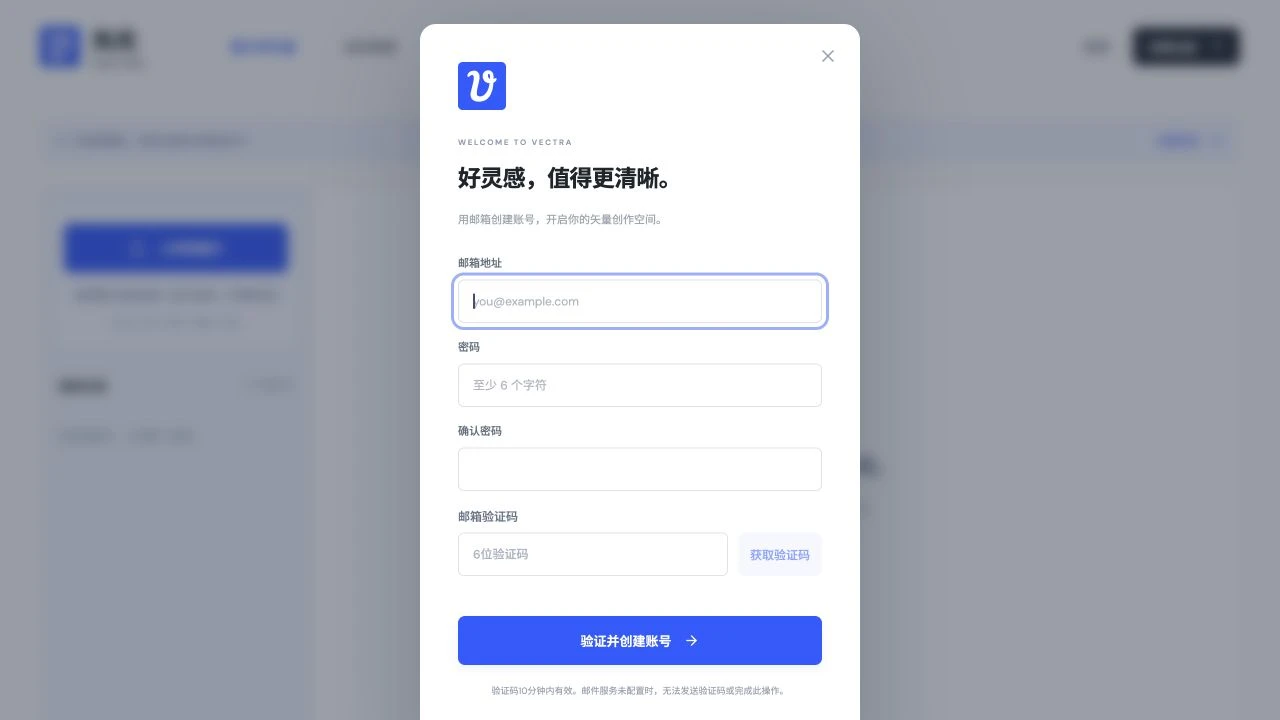
01 注册与登录
点击「免费注册」或「登录」。手机可用验证码登录,未注册手机号验证后自动创建账号;邮箱注册需密码和邮箱验证码。邮箱老用户可在「账号安全」绑定手机号,保留原会员和订单。发送失败时按页面提示处理。
02 兑换会员
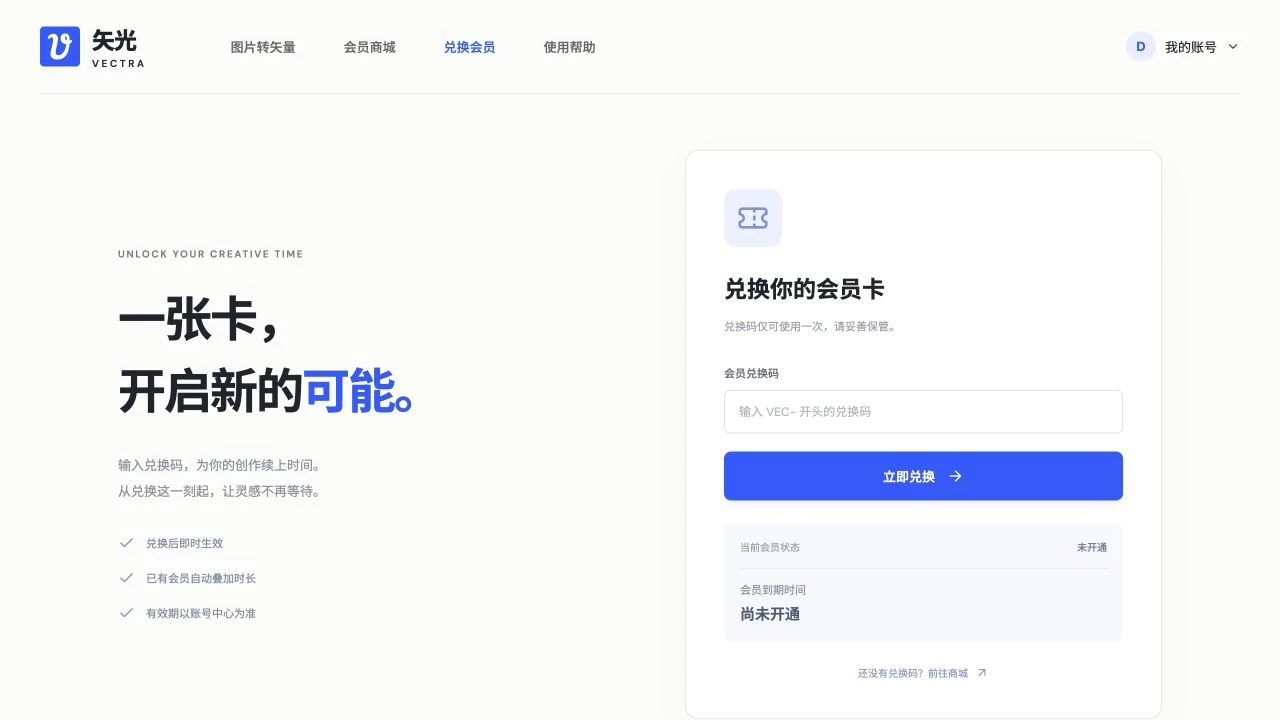
进入「兑换会员」,输入兑换码并确认。兑换成功后即可提交转换,已有有效会员续期时会叠加时长。会员套餐和购买方式以商城说明为准,网站会员与独立 API 余额分别计算。
03 上传图片
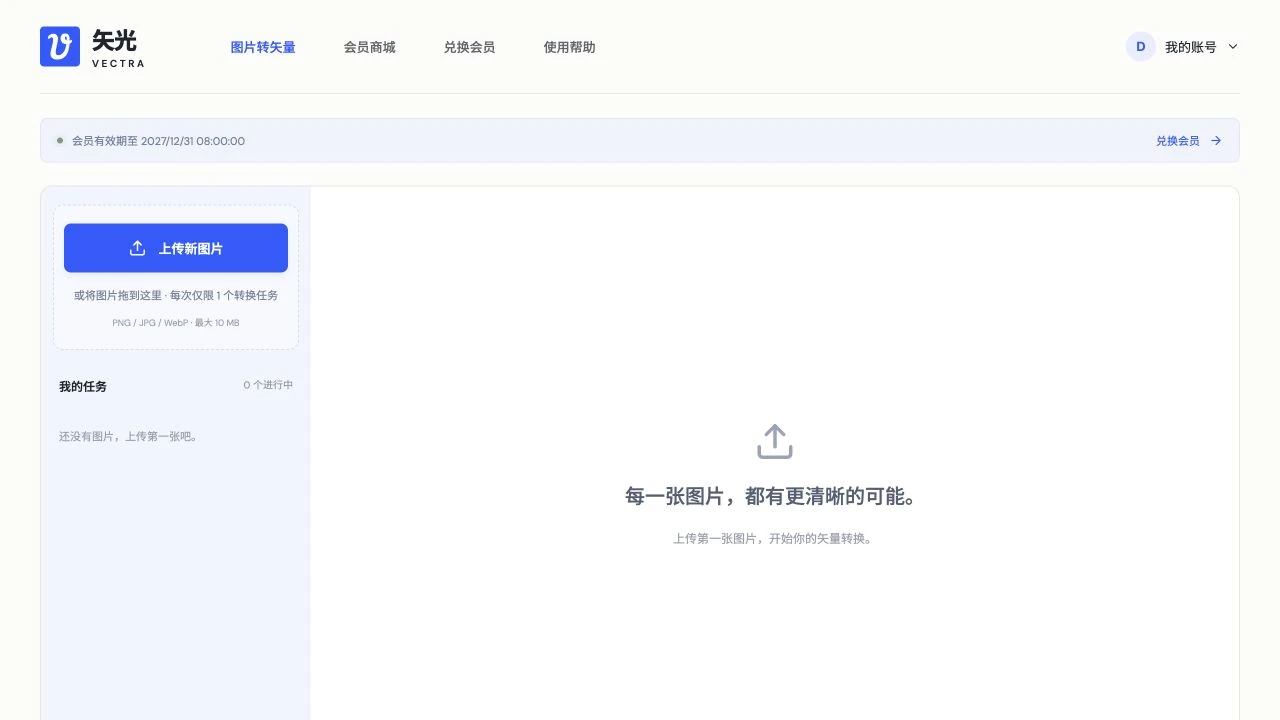
进入「图片转矢量」,点击「上传新图片」或拖入图片。支持 PNG、JPG、WebP,最大 10 MB;按 3 Mi 像素预算和最长边 4096 像素限制等比例缩放,不放大小图。同一账号最多 1 个转换任务未完成,成功或失败后再上传下一张。
04 预览与下载
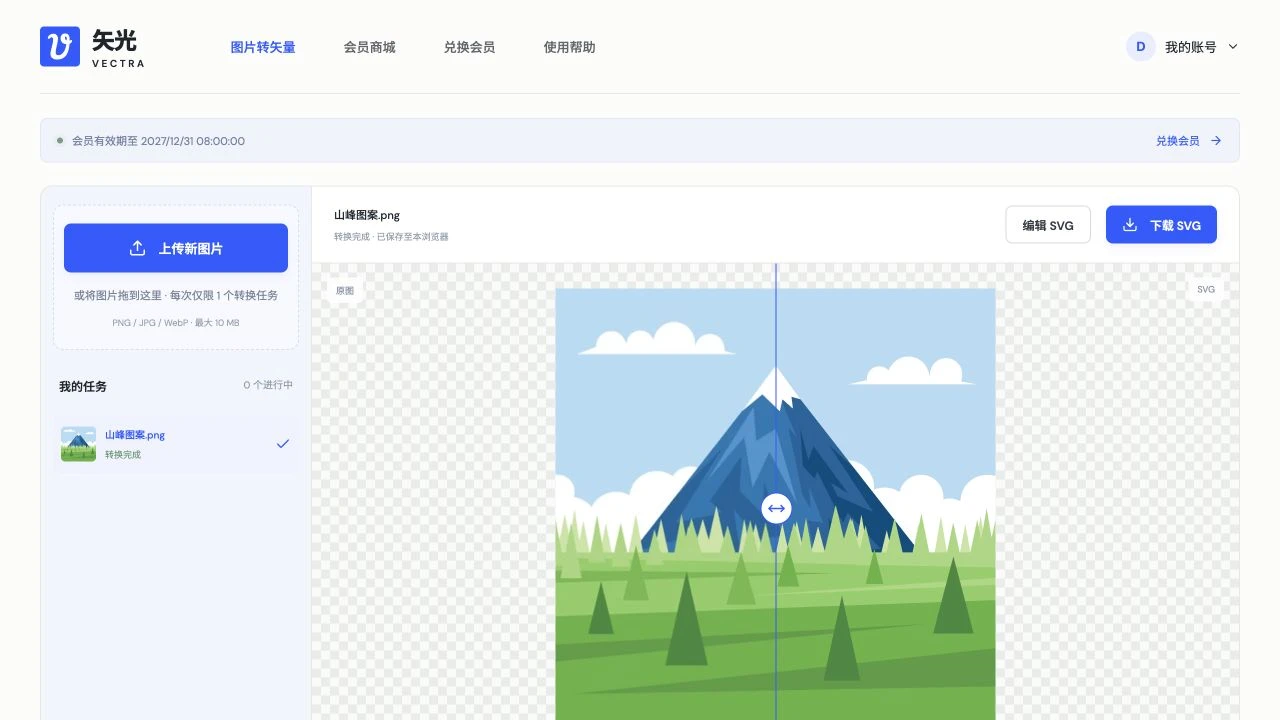
转换完成后,选中任务并对比原图与 SVG。打开「下载矢量图」,选择 SVG、PDF 或可用的 DXF;旧任务没有 DXF 附件时按钮置灰。DXF 是原始轮廓,默认按 96 px = 25.4 mm 输出,使用前检查尺寸与闭合性。点击「编辑」继续调整。
05 区域编辑、颜色与智能工具
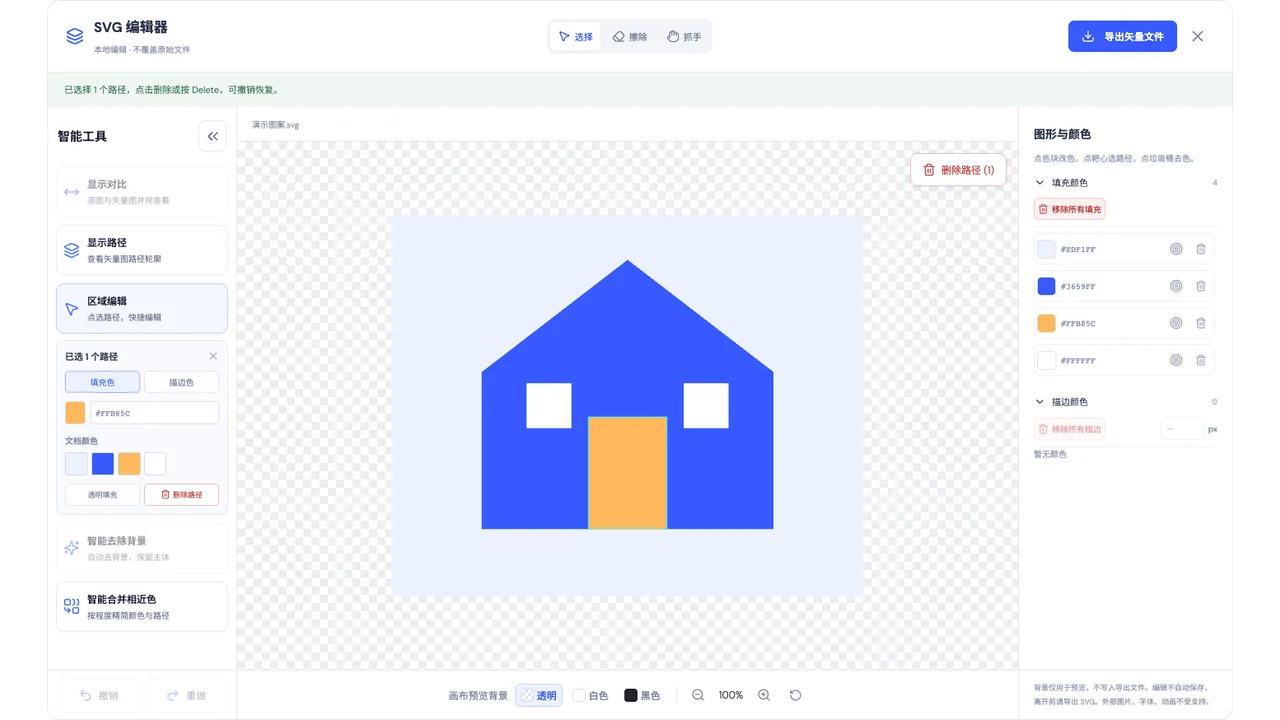
侧栏依次为「显示对比」「显示路径」「区域编辑」「智能去除背景」「智能合并相近色」。区域编辑可修改所选路径的颜色、移除填充或删除路径;右侧颜色删除会影响所有同色区域。智能去背景基于原始转换结果;合并相近色可预览程度,确认后应用,均可撤销。
06 框选、擦除与移除描边
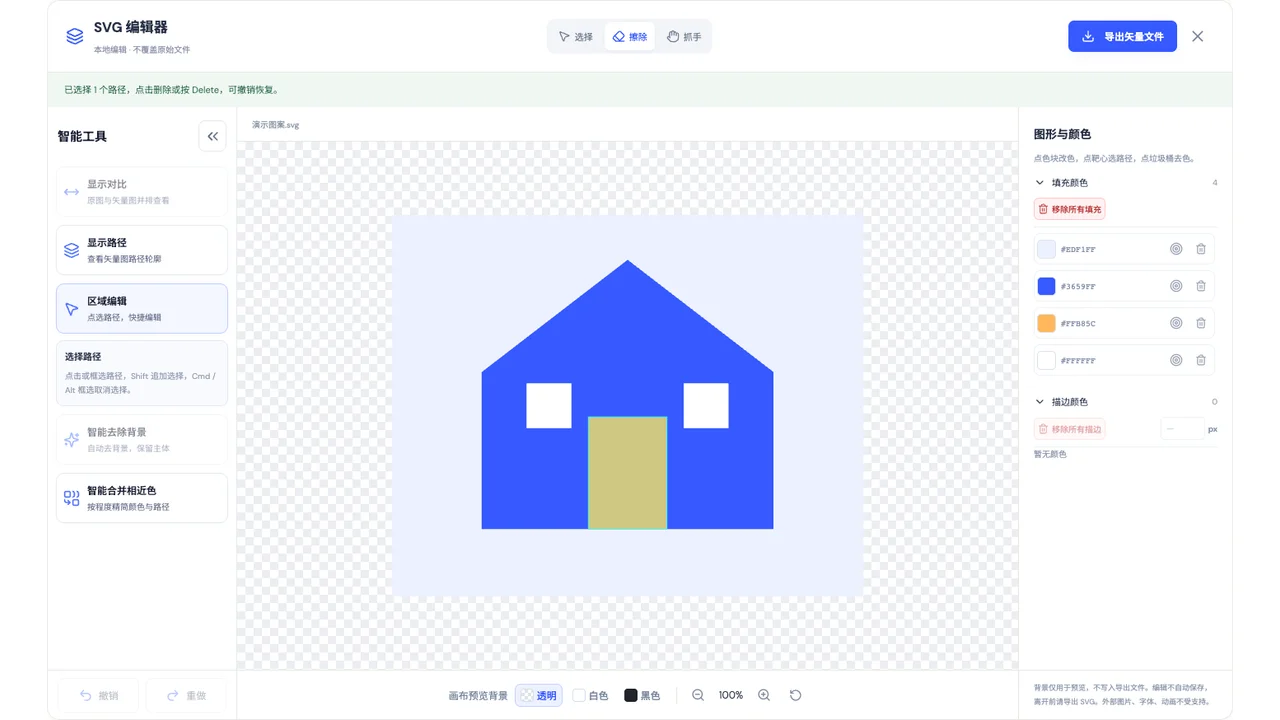
使用「选择」点击或框选完整路径,可从文件边界外的画布空白处起拖。Shift 框选追加,Cmd 或 Alt 框选减选;Delete 删除选中路径。「擦除」悬浮预览路径,橡皮擦尖端是点击位置,点击去除填充、保留描边。「移除所有描边」清除描边,误操作可撤销。
07 移动、缩放与画布预览背景
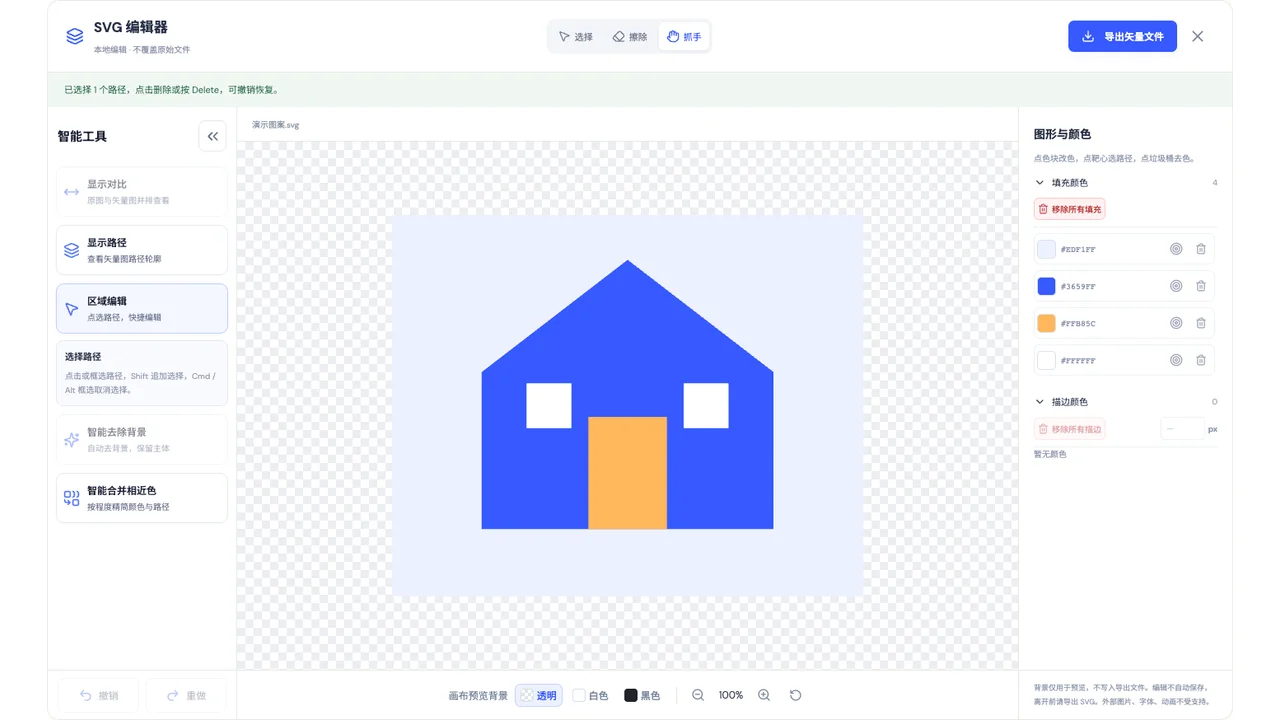
选择「抓手」拖动画布,或按住空格临时使用抓手。抓手状态下滚轮缩放以鼠标为中心;底部加减按钮也能调整比例。「画布预览背景」提供透明棋盘格、白色和黑色,只影响查看,不会删除图案背景或改变导出内容。
08 导出编辑结果
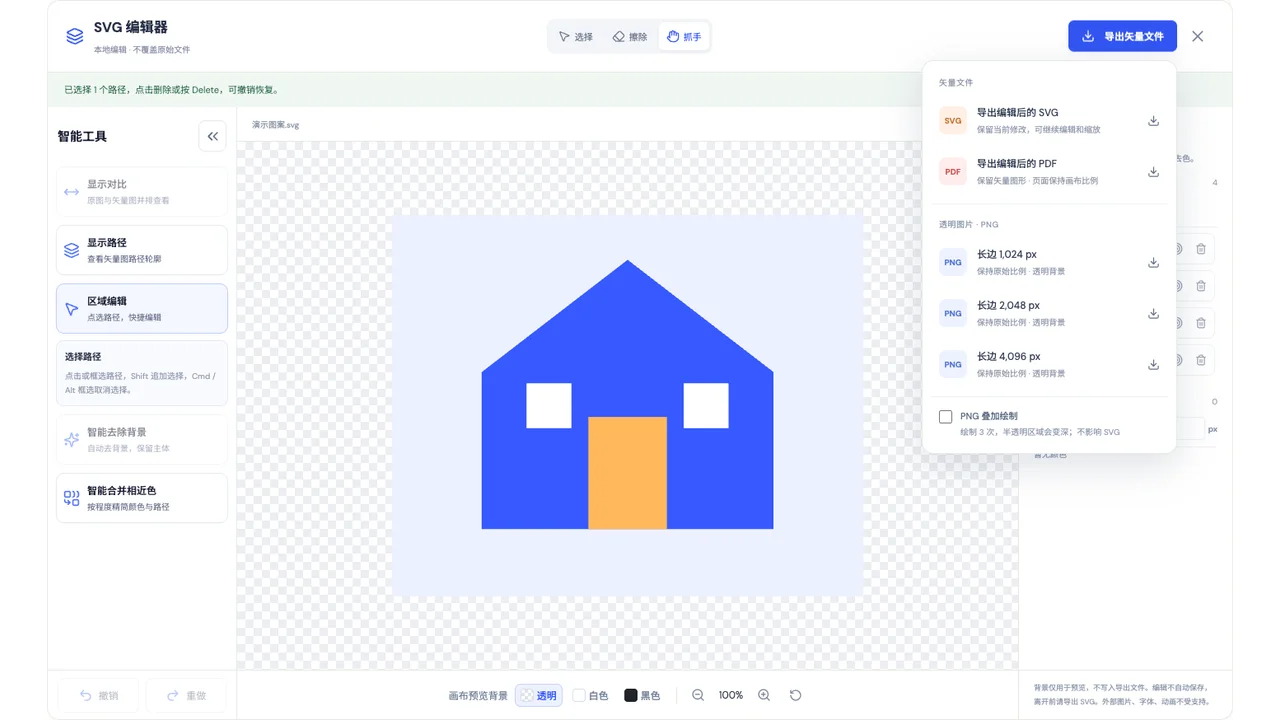
点击右上角「导出矢量文件」,选择 SVG、PDF 或 PNG;PNG 可选长边 1024、2048、4096 px。编辑不会自动保存,离开前请导出。任务页下载不包含编辑修改,DXF 也不包含编辑后的内容;编辑器暂不提供 DXF 导出。
Chrome 插件帮助
01 安装与打开 Chrome 插件
在 Chrome 应用商店安装矢光,点击「添加至 Chrome」并确认。支持 Chrome 116 及以上版本,安装免费;图片转换需要登录官网账号并具有有效会员。
安装后点击 Chrome 工具栏的拼图图标,找到「矢光网页图片转矢量」并固定,再点击图标打开侧边栏。在「我的账号」登录官网账号,会员状态由服务器校验。
商店版不需要开启开发者模式或手动加载 ZIP。已有内测版时,先导出重要结果再切换商店版;不同扩展 ID 的本机图库和任务记录不会自动迁移。
02 收藏图片与域名授权
在网页图片上右键,选择「添加到矢量灵感图库」。首次读取该图片域名时,按提示授权;只需授权要读取的图片域名。也可把本地 PNG、JPG、WebP 拖入图库,或点击「上传本地图片」。
支持 10 MB 以内图片,按官网规则等比例缩放,图库最多保存 30 张,按最新收藏优先排列。收藏只会把图片放入本机图库,不会立即提交转换。
没有右键菜单时,请确认点击的是图片本身,刷新网页后重试。受登录、防盗链或自定义菜单影响的图片,可下载后上传;插件不会绕过网站访问限制。
03 转换、下载与编辑
在图库中选择图片点击「转换」,受理后会进入转换任务列表。官网与插件共用账号限制,同一账号最多 1 个未完成任务。请求状态不明时按页面提示查询原任务,避免重复提交。
插件仅显示本机插件创建的最近 20 条任务,不同步官网任务。完成后打开「下载矢量图」,选择 SVG、PDF 或可用的 DXF;没有 DXF 的旧任务会置灰。请在完成后 1 小时内领取并下载重要文件。
点击任务旁的编辑图标,在新标签页调整路径、颜色与背景,再从编辑器导出 SVG、PDF 或 PNG。任务下载与 DXF 保留原始转换结果,不包含编辑修改。
04 更新、存储与账号问题
商店版更新由 Chrome 管理。内测安装包用户应替换原文件夹内容,再到 chrome://extensions 刷新插件并重新打开侧栏;内测包是独立安装方式,不需要为商店版执行这些步骤。
不要通过先卸载再安装的方式尝试保留图库。卸载插件、清除扩展数据或更换浏览器,可能丢失本机图库与任务缓存;重要结果应先导出。主动清空图库不会自动删除平台任务记录,进行中或状态未确认的记录按界面规则保留。
登录失效时请重新登录;无法转换时核对会员状态、现有任务和服务提示。手机验证码、密码和完整兑换码不要发给他人。需要帮助可通过联系我们提供问题描述及任务编号。
05 内测包安装说明
仅使用已有内测 ZIP 安装包时:先完整解压到固定文件夹,打开 chrome://extensions 并开启开发者模式,点击「加载未打包的扩展程序」,选择能直接看到 manifest.json 的文件夹。不要直接拖入 ZIP,也不要点击「打包扩展程序」。
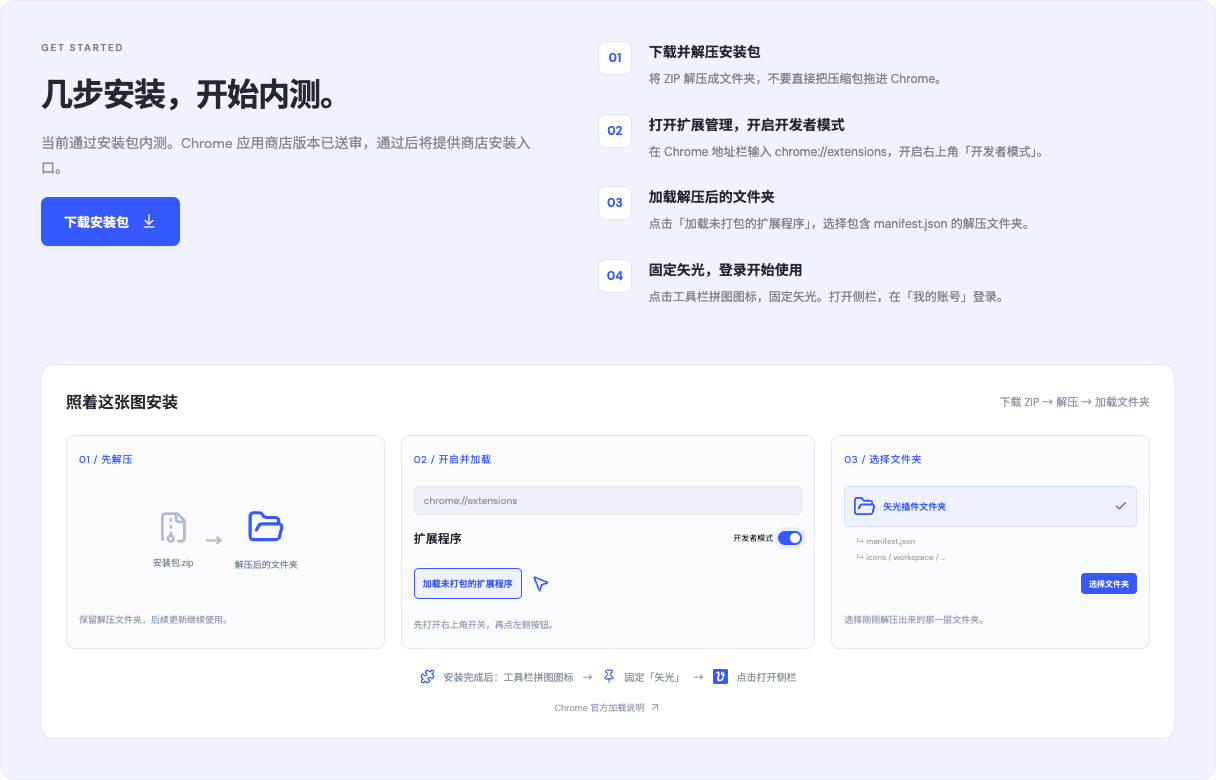
出现无法读取 manifest 时,检查是否选择了正确的解压目录。单位管理的浏览器若禁用开发者模式,需要由设备管理员处理。普通用户优先使用本分类中的 Chrome 应用商店入口安装正式版。
常见问题
PNG、JPG、WebP 如何在线转换为 SVG?
登录并确认会员有效,在工作台上传最大 10 MB 的 PNG、JPG 或 WebP。图片按 3 Mi 像素预算和最长边 4096 像素限制等比例缩放,不放大小图。完成后预览并下载 SVG;改变文件后缀不会生成矢量路径。
清晰的 Logo、图标、线稿和色块分明的插画通常更适合矢量化。照片、模糊文字、渐变及复杂纹理可能生成较多路径,SVG 不一定比原图小。可参考 PNG 指南、JPG 指南和 WebP 指南。
SVG 矢量图与 PNG、JPG 有什么区别?
位图按像素记录图像,SVG 可通过路径描述轮廓与色块,更便于缩放和编辑。矢量化不是无损恢复原稿,不会补回已经缺失的细节;图中文字通常成为图形路径,不会自动恢复为可输入的字体文本。
怎样准备 Logo、线稿和印花素材?
使用主体完整、边缘清晰、对比明确的原图,避免多次压缩或聊天截图。转换后检查小字、细线、内部孔洞和透明边缘。用于印花、印刷、雕刻或切割前,请与制作方核对尺寸、颜色、线宽和文件格式。
为什么新任务可以下载 DXF,旧任务却置灰?
DXF 是转换任务单独生成的轮廓附件。旧任务没有附件,或该次几何数据未能安全导出时,下载按钮会置灰;SVG 和 PDF 仍可使用。需要 DXF 时可重新上传转换,但复杂或异常几何仍可能无法导出。
当前 DXF 使用直线、圆弧和椭圆弧,不包含样条;贝塞尔按误差限制近似为直线。默认按 96 px = 25.4 mm 输出,不能据此认定图案的实际物理尺寸。请在目标 CAD 或切割软件中检查闭合、重复线及比例;DXF 不自动生成中心线或加工刀路。
如何框选路径,或取消部分选中?
选择「选择」工具后点击或拖动框选,完整落入框内的路径会被选中。可从文件外、画布内的空白处开始框选。Shift 追加选择;Cmd 或 Alt 框选从已有选区减去框内路径。按 Delete 或点击删除按钮可删除所选路径,误操作可撤销。
擦除、删除路径和移除描边有什么不同?
擦除工具悬浮时预览目标路径,点击只移除填充并保留描边;删除路径会移除所选图形;移除描边不会删除填充色。删除某个文档颜色会影响所有同色区域,去背景前应检查主体是否也用了该颜色。
智能去除背景和合并相近色如何使用?
智能去除背景基于原始转换结果生成新版本,适用于从工作台打开且支持该功能的任务;后续编辑需检查主体边缘。智能合并相近色可调整程度、查看即时预览,满意后应用。两类操作都可撤销,导出前请检查图形和颜色变化。
缩放或切换画布预览背景会改变文件吗?
抓手状态下滚轮缩放以鼠标位置为中心,移动和缩放画布只影响查看。「画布预览背景」的透明、白色和黑色不会改变素材填充或输出背景。需要真正去背景,应使用相应编辑工具并导出结果。
下载结果与编辑器导出的文件为什么不同?
任务页下载 SVG、PDF 和 DXF 对应原始转换结果,不包含编辑修改。编辑完成后必须从编辑器导出 SVG、PDF 或 PNG;当前编辑器没有 DXF 导出入口。编辑内容不会自动保存,关闭页面前请先导出。
转换结果保存多久?换设备后还能下载吗?
转换成功后请在 1 小时内领取。网站将最近 20 个任务文件保存在领取结果的当前浏览器,完整保存并确认后清理服务器临时副本;超过数量会淘汰最旧任务。插件保存本机插件任务,官网和插件不共享任务列表。
清理浏览器数据、卸载插件或更换设备后,已清理的服务器文件可能无法恢复。重要文件请下载并自行备份;本地缓存不是跨设备云盘。账号与订单问题可联系客服,并提供任务或订单编号。
按问题查看详细帮助
上传与队列、结果保存、编辑导出、账号和插件使用,选择你正在遇到的问题。
浏览全部矢量化与设计知识 →