一款配合官网使用的 Chrome 图片转矢量插件
「矢光网页图片转矢量」是插件的完整名称,也常被称为矢光插件、矢光 Chrome 插件或矢光矢量插件。vectorizerai.cn 是配套官网,本页提供功能介绍、正式版安装入口和使用说明。
矢光将网页图片收藏、灵感图库、转换任务与 SVG 编辑连接起来。浏览 Pinterest、花瓣等网站时,可以先留住有用的参考;需要处理本地文件时,也能直接拖入图库。
 矢量转换Vectorizer.ai中国站
矢光插件,让网页上的灵感顺手成为 矢量素材。
从 Pinterest、花瓣等网页右键收藏图片,登录后在侧栏转换、下载,再打开 SVG 编辑器继续创作。
看到一张合适的图,不必先打断浏览。右键收藏,等准备创作时,再到浏览器侧栏完成图片转矢量。
「矢光网页图片转矢量」是插件的完整名称,也常被称为矢光插件、矢光 Chrome 插件或矢光矢量插件。vectorizerai.cn 是配套官网,本页提供功能介绍、正式版安装入口和使用说明。
矢光将网页图片收藏、灵感图库、转换任务与 SVG 编辑连接起来。浏览 Pinterest、花瓣等网站时,可以先留住有用的参考;需要处理本地文件时,也能直接拖入图库。
「矢光网页图片转矢量」是配合 vectorizerai.cn 使用的 Chrome 插件,把收藏、图片转矢量 和编辑串起来,减少存图、切换网站、重新上传的重复操作。
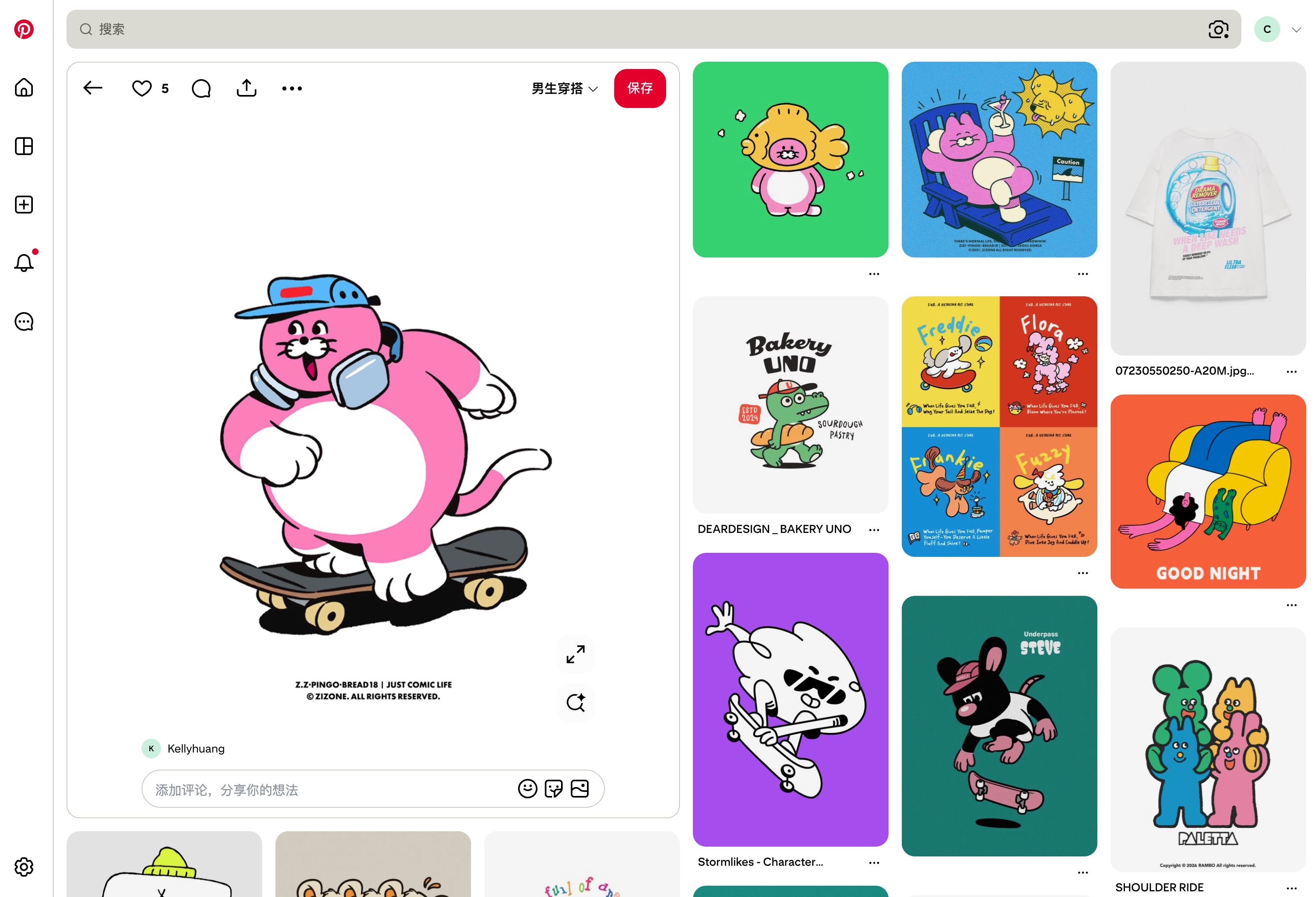
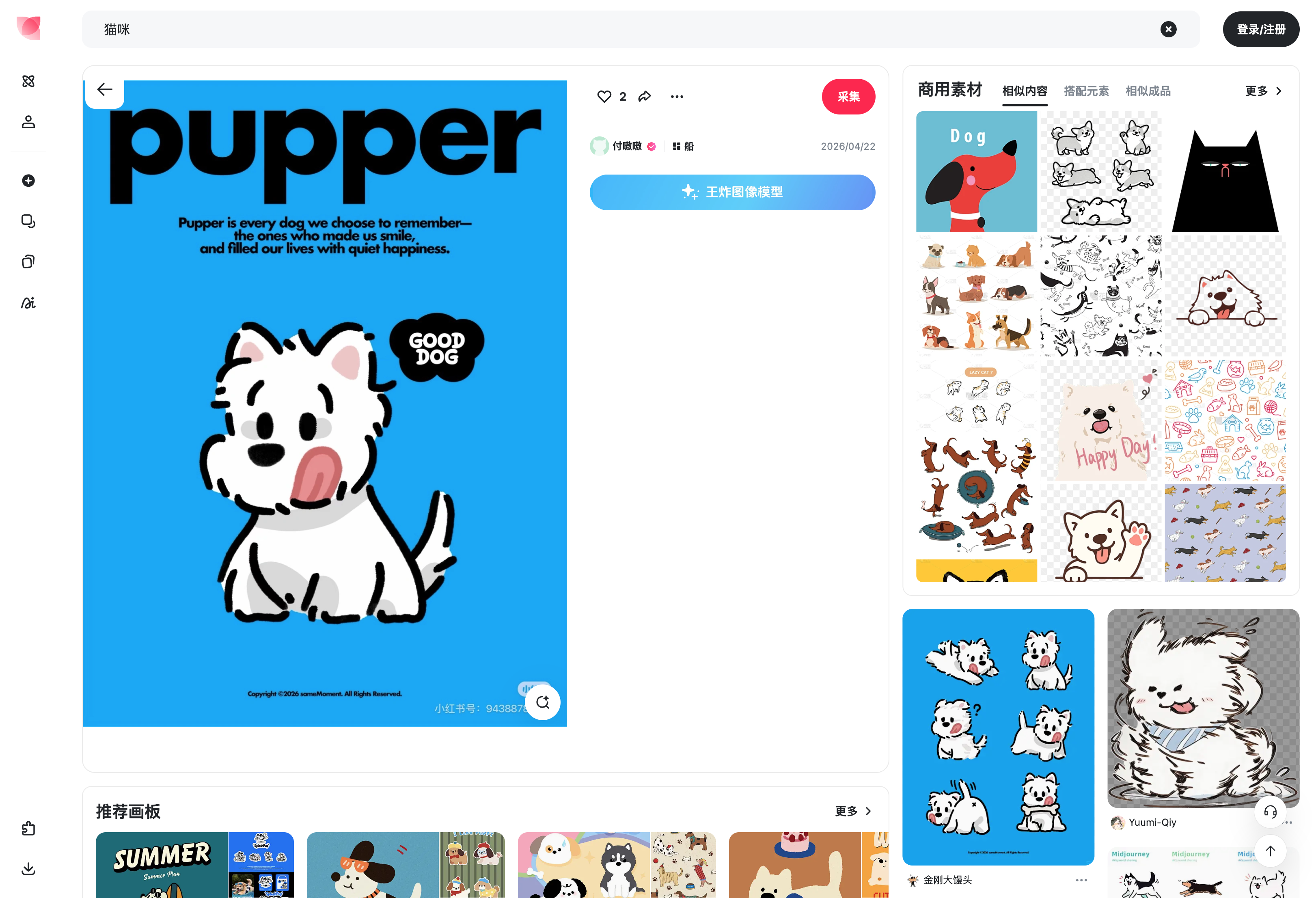
在 Pinterest、花瓣等网页图库中浏览图片,右键选择「添加到矢量灵感图库」。不用离开当前网页,选中的图片就会出现在插件图库中。
同一张图片,从收藏到矢量图。
最近 20 条任务 每次转换一张在灵感图库点击图片的「转换」,任务受理后自动进入转换任务列表。原图预览、进度、下载入口放在一起,完成这一张,再继续下一张。
点击任务旁的小编辑图标,打开与官网一致的 SVG 编辑器。修改颜色、移除图形、撤销调整,再导出 SVG、PDF 或 PNG,让素材更贴合你的设计。
以上为插件操作流程交互示意,实际界面与处理结果以安装版本为准。
适合图标、线稿、色块插画等图片的矢量化与素材整理。转换后结合实际用途检查细节,让文件进入下一步设计。
将有权使用的品牌素材、图标或色块插画转换为矢量图,放大检查轮廓,再调整图形和颜色。用于不同尺寸的版面时,SVG 路径可以继续缩放与编辑。
了解 PNG 转 SVG →浏览网页时先收藏参考,再从图库挑选需要的单张图片转换。编辑后保留 SVG 文件,或导出 PNG 放入演示文稿与商品排版中,减少反复存图、找图的操作。
了解 JPG 图片矢量化 →把线稿、装饰纹样和简单图案转为 SVG,继续调整配色与不需要的图形。用于切割、印花前,请在目标软件中检查闭合路径、尺寸和细小元素。
查看矢量化与设计知识库 →轮廓清晰、对比明确、色块简洁的图片更便于检查与编辑。模糊缩略图、复杂照片和带大量纹理的图片,转换后仍需检查细节;矢量化不能还原原图中已经丢失的信息。建议使用清晰原图,并确认素材的使用授权。
矢光 Chrome 插件正式版已上线 Chrome 应用商店,前往商店即可安装,后续更新由 Chrome 自动管理。
前往 Chrome 应用商店安装支持 Chrome 116+ 安装免费
已使用内测包的用户,请先导出重要结果;内测版的本机图库和任务记录不会自动迁移到商店版。
点击安装按钮,进入矢光插件的商店详情页。
点击「添加至 Chrome」,按浏览器提示确认添加扩展程序。
点击工具栏拼图图标,找到矢光并固定,再点击插件图标打开侧栏。
在「我的账号」中登录官网账号,收藏网页图片;具有有效会员即可提交转换。
在 Chrome 应用商店点击「添加至 Chrome」,确认安装。
在拼图菜单中找到矢光,点击图钉,方便随时打开侧栏。
登录官网账号,右键收藏网页图片,在侧栏转换并编辑 SVG。
先收藏,再转换。网页图片与本地图片,都可以从同一个灵感图库开始。
在图片上右键,选择「添加到矢量灵感图库」。也可拖入或点击上传 PNG、JPG、WebP。收藏时按官网规则等比例缩放至 3 Mi 像素以内,并限制最长边为 4096 像素,最新图片排在最前。
登录矢光官网账号,确认有有效会员,选中图片并点击「转换」。任务受理后自动进入转换任务列表;插件与官网共享账号限制,同一账号一次只能进行一个转换任务。
在最近 20 条记录中查看进度、预览原图,完成后下载 SVG / PDF。点击任务旁的编辑图标,在新标签页调整颜色与图形、撤销修改,再导出 SVG、PDF 或 PNG。转换结果请在完成后 1 小时内领取并下载。
安装、会员、图片读取和文件保存,开始使用前在这里找到答案。
矢光处理的是网页中的单张 PNG、JPG 或 WebP 图片,不把整个 HTML 网页、排版或交互转成 SVG。先在有权使用的图片上右键收藏,再在侧栏提交矢量化;如果只是需要整页截图或网页转 PDF,请使用浏览器相应功能。
如果网页提供的本身就是 SVG,可在获得使用许可后保存原文件,无需再次描摹。PNG、JPG、WebP 是位图,仅修改扩展名不会得到矢量路径;矢光通过图片矢量化生成可缩放、可编辑的路径,转换后仍需检查轮廓、文字和颜色。
是的,这些名称在本页均指「矢光网页图片转矢量」。这是配合 vectorizerai.cn 使用的 Chrome 浏览器插件。本页的安装按钮链接到正式版 Chrome 应用商店详情页,安装前可以核对完整名称。
通过本页打开 Chrome 应用商店,点击「添加至 Chrome」并确认。安装后在工具栏的拼图菜单中找到矢光,点击图钉固定,再打开插件侧栏。支持 Chrome 116 及以上版本,商店版由 Chrome 自动管理更新。
右键选择「添加到矢量灵感图库」会先收藏图片。登录后,在侧栏选择单张图片点击「转换」,任务受理后进入转换任务列表。可以查看最近 20 条记录、预览原图并下载 SVG 或 PDF。
插件安装免费,安装不包含会员。图片转换需要登录矢光账号并具有有效会员,具体套餐及可用购买方式以官网会员页面为准。插件与官网共享账号限制,同一账号一次只能进行一个转换任务。
支持 10 MB 以内的 PNG、JPG、WebP。除网页右键收藏外,也可以拖入本地图片或点击上传。收藏时按官网规则等比例缩放至 3 Mi 像素以内,并限制最长边为 4096 像素,图库按最新收藏优先展示,支持移除收藏与清空图库。
外部图片域名按需授权,部分防盗链或受保护图片可能无法读取。请确认已允许对应图片域名的访问权限;如你有权下载该图片,可以保存到本地后再拖入图库。
转换结果支持 SVG、PDF 多种矢量格式,可按用途选择下载。点击任务旁的编辑图标,会在新标签页打开 SVG 编辑器,可调整图形和颜色、撤销修改,再导出 SVG、PDF 或 PNG;PNG 为位图格式。使用其他设计或切割软件时,请确认其 SVG 导入支持并检查路径与尺寸。
只读取你主动选择或拖入的图片,不扫描整页、不收集完整浏览历史。外部图片域名按需授权;只有点击「转换」后,图片才上传到 vectorizerai.cn,由平台及第三方转换服务处理。
本机图库和任务记录不会跨设备自动同步。转换结果请在完成后 1 小时内领取并下载;编辑结果需要另行导出,建议及时保存到本地。卸载插件会清除本机插件记录。
先导出重要结果,再通过本页进入 Chrome 应用商店安装正式版。内测版的本机图库和任务记录不会自动迁移到商店版,卸载内测版前请确认需要的文件已经保存。
安装「矢光网页图片转矢量」,从一张图片开始,连接灵感、SVG 与下一次创作。